

开播前测试与彩排预览
测试直播是一次完整彩排:画面、商品、聊天、下单全流程都能跑,但观众看不到。
开播前准备的三步
Section titled “开播前准备的三步”活动还没开始时,直播管理器右侧会给出这三步:
- 配置推流 —— 在推流软件中填入服务器地址与推流密钥。
- 测试 —— 检查画面、商品与聊天互动是否正常。
- 公开直播 —— 测试通过后,向观众正式开播。
测试阶段仅商家可见,观众端仍显示开播前封面。 所以不用担心观众提前看到彩排内容。
- 打开这场活动的直播管理器。
- 先在推流软件里推起来(见用 OBS 等软件推流)。
- 点「开始测试」。活动状态从「计划中」变成「测试中」。
- 对着画面逐项确认:画面和声音是否正常、商品展台能不能推商品、聊天能不能发言。
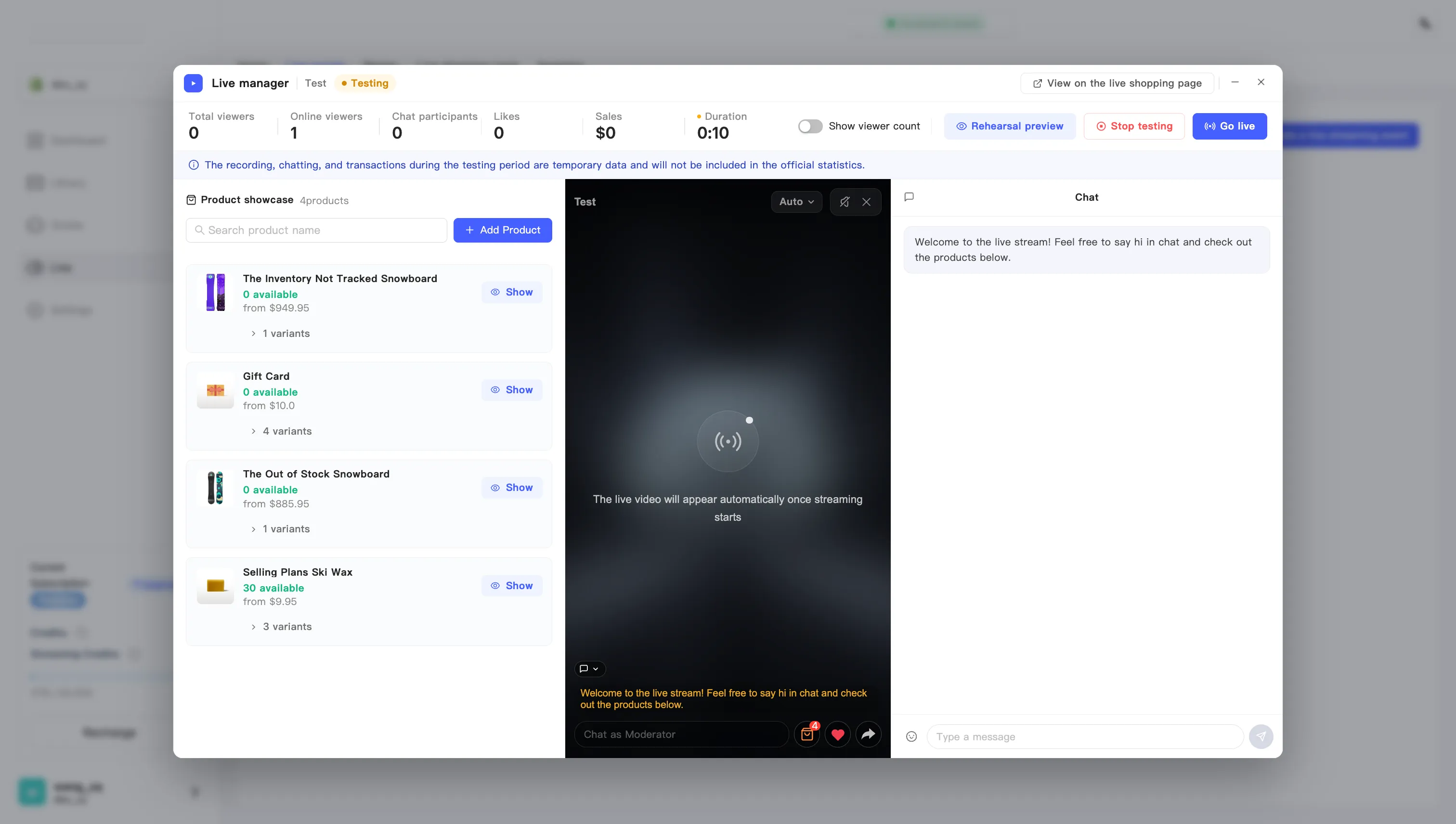
截图为英文界面,中文界面布局一致。
彩排预览:在手机上看观众端效果
Section titled “彩排预览:在手机上看观众端效果”管理器里看到的是你自己的视角。想知道观众实际看到什么,用彩排预览:
- 测试中点顶部的「彩排预览」。
- 弹窗里有二维码和一条预览链接 —— 扫码或打开链接,预览访客端直播间效果。
- 用手机相机扫码,在手机上预览。也可以点「复制」拿链接,或点「打开预览」在新标签页打开。
- 看完点「关闭」。
观众端是竖屏移动优先的,用手机看才准。商品卡样式、按钮文案、封面图这些改动的实际效果,都建议在这一步确认。
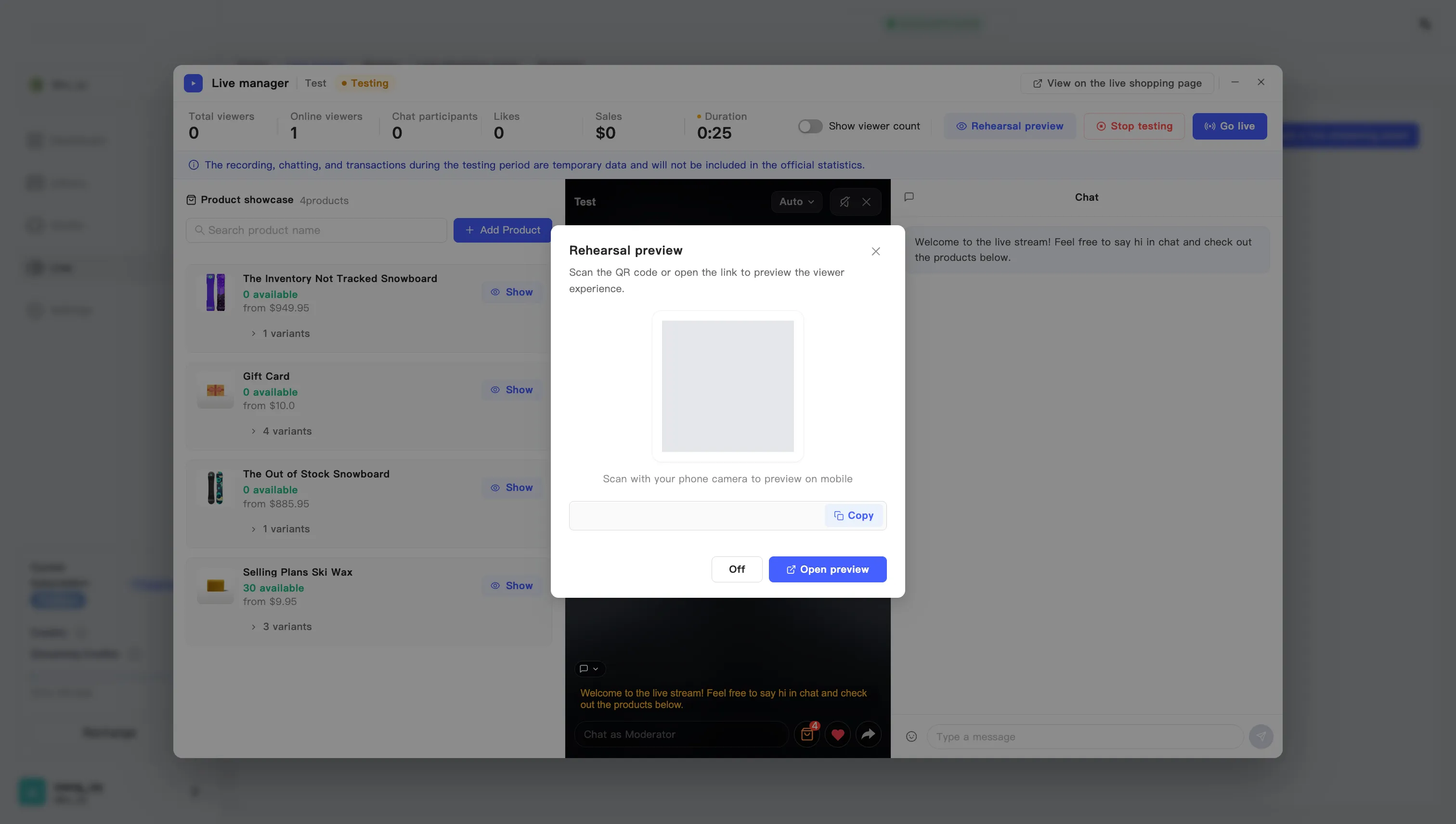
截图中的二维码与预览链接已打码。
两条路:
- 点「公开直播」直接转正式开播,见正式开播。
- 点「停止测试」退回「计划中」,改完东西再重新测。