

导出数据
导出走的是异步任务:点了不会立刻下载文件,而是提交一个任务,稍后去取。
| 位置 | 导出的内容 |
|---|---|
| 数据分析 → 概览 → 关键指标 | 当前展示的关键指标 |
| 数据分析 → 直播和回放 → 表现 → 关键指标 | 同上,范围收窄到直播或回放 |
| 数据分析 → 直播和回放 → 详细信息 | 逐场直播 / 逐条回放的明细表 |
| 数据分析 → 订单 | 订单列表,见订单 |
| 数据分析 → 用量统计 | 额度消费与充值记录,见消费与充值记录 |
| 单场直播数据 → 商品列表 | 这场直播每件商品的表现,见单场直播数据 |
| 回放详情 → 商品列表 | 这条回放每件商品的表现,见单条回放数据 |
关键指标、订单、用量三处是带文字的「导出」按钮。商品列表两处是工具栏上的下载图标,悬停显示「导出」。
另外直播活动列表还能导出开播提醒的订阅名单,那个不在数据分析里,见导出订阅列表。
点「导出」后页面上方会提示:
导出任务提交成功,稍后请查看导出记录!
任务在后台跑,不用守着页面。到**用户中心 →「导出任务」**里取文件,导出的是 Excel。
列表里每行是一个任务,标着文件名、类型、提交时间、导出人和进度。进度还是「导出中」时下载不可点,变成导出成功才能取。
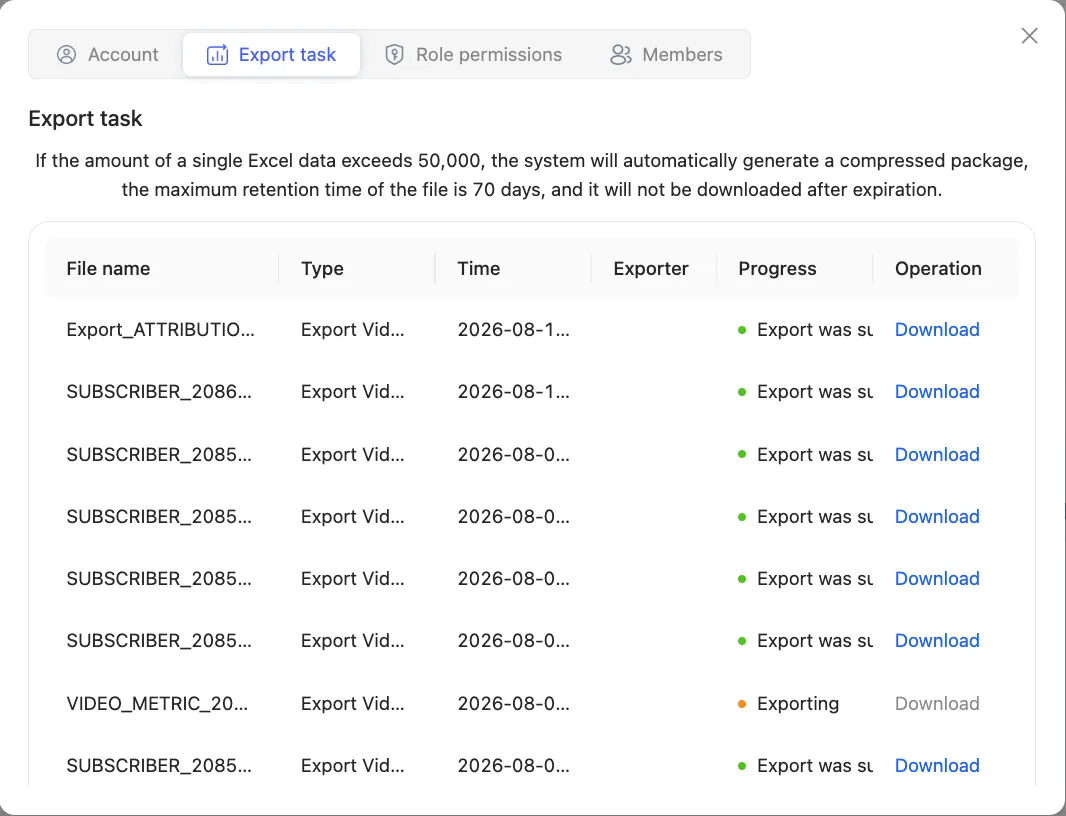
截图为英文界面,中文界面布局一致。截图中的导出人已打码。
文件最多保留 70 天,过期就下载不了。 要长期留存的自己另存一份。
单次导出超过 50,000 条时,系统自动打成压缩包。
导出范围跟随当前的筛选条件。 想导某段时间、某个类型的数据,先在页面上筛好再点「导出」。