

单场直播数据
一场直播结束后,它的完整数据在这一页。两个入口:「直播和回放 → 详细信息」的「查看详情」,或直播活动卡片的「查看详情」。
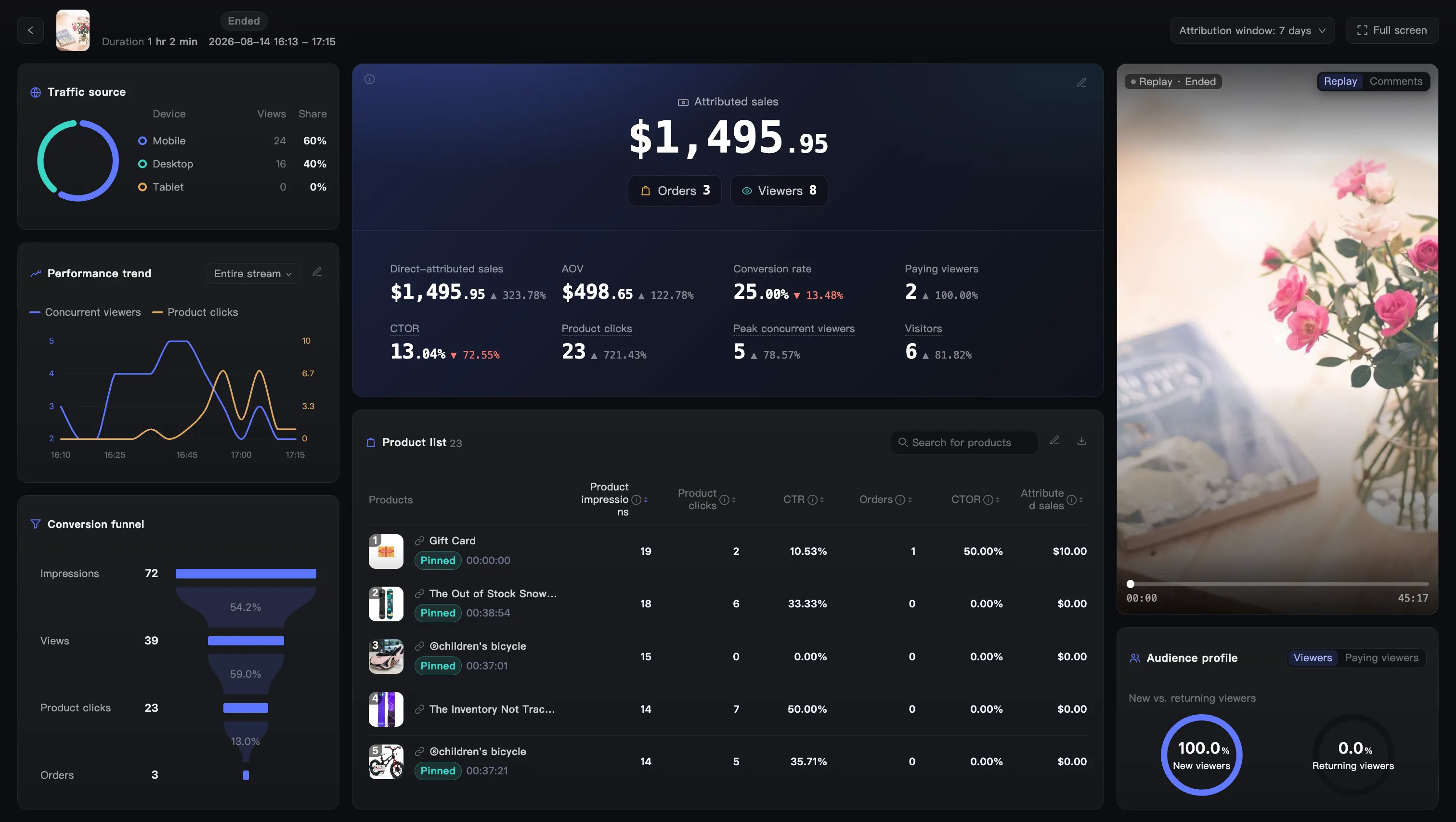
最上面一行是这场直播的名字,后面跟着「已结束」标记,下方是时长、日期和时区。
右边两个控件:
- 归因窗口 —— 决定成交类数字往后追踪多久。这个设置和数据分析页是同一个,在哪边改,另一边打开也是这个窗口。见归因规则。
- 全屏 —— 整页铺满屏幕,适合投到大屏上复盘。
截图为英文界面,中文界面布局一致。截图中的活动名称已打码。
左栏看流量和转化,中栏看指标和商品,右栏看回放和观众构成。
设备分布圆环,把这场的观看量拆成移动、桌面、平板三块,右边列出各自的观看量和占比。
这场直播过程中的分钟级曲线。
- 选指标 —— 点铅笔图标挑要画哪些。可选同时在线观众、商品点击次数、新进观众数、商品曝光量、订单数、贡献销售额六项。最多同时画两条,各用一侧的 Y 轴。选了两个再选第三个,最早的那条会被顶掉。
- 选时段 —— 右上的下拉可以切整场、最后 1 小时、最后 30 分、最后 5 分。
- 看具体某一刻 —— 鼠标在图上移动会出一条竖线和读数气泡,显示那个时间点各指标的值。
- 跳到回放对应位置 —— 在图上点一下,右栏的回放播放器会跳到那个时间点。看到某分钟在线人数骤降,直接点过去看当时在讲什么。
曝光量 → 观看量 → 商品点击 → 订单数四层,层间标着转化率。用来定位掉得最多的一步。
换归因窗口时只有最后一层「订单数」会变,前三层是直播过程中的行为,跟归因窗口无关。
中栏最上面是这场的贡献销售额大字,旁边跟着订单数和观众数。下面是一组指标卡。默认八个:直接归因销售额、AOV、转化率、支付观众数、CTOR、商品点击次数、峰值同时在线、访客数。
每张卡右边有个涨跌百分比。比的是这场相对最近 10 场直播的均值,不是环比上一场。当前显示的指标里,低于均值幅度最大的最多三项会标红,提示优先看这几个。
点右上角的铅笔图标换指标。左边按交易类、流量类、商品互动类、直播间互动类四组挑选。右边是已选列表,可拖拽调顺序、点 ✕ 移除。最多 16 个,至少留 1 个。 点「默认」恢复初始那八个,改完点「保存」。
各指标的口径见指标口径,选择面板里每个指标名旁边的 ⓘ 也能看到。
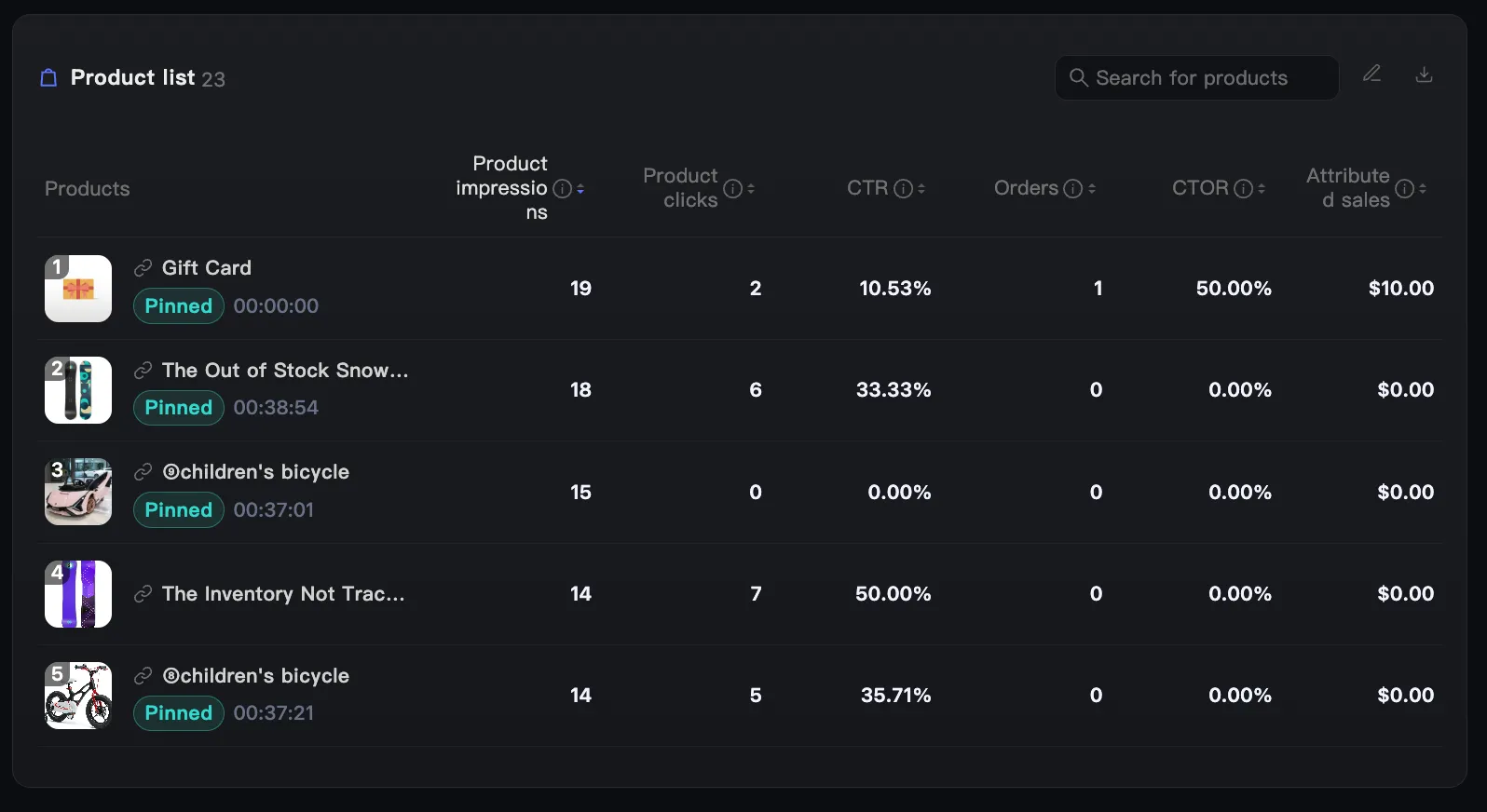
这场直播里每件商品的表现,标题旁边的数字是商品件数。
每行左边是商品缩略图(带名次角标)、商品名和一个跳转到商品链接的图标。置顶过的商品标有 Pinned 徽标和置顶时间点。 对照趋势图能看出置顶那一刻有没有带来点击。
默认列是商品曝光量、商品点击次数、CTR、订单数、CTOR、贡献销售额。点表头可按任一列排序。右上角三个图标分别是搜索商品、自定义列、导出:
- 自定义列 —— 和自定义指标同一套操作。可选十列,能拖拽调顺序,至少留一列。
- 导出 —— 点了提示「导出任务提交成功,稍后请查看导出记录!」,见导出数据。
右栏上方可以在「回放」和「评论」之间切换。
- 回放 —— 这场的录像,能拖进度条。趋势图上点击会让它跳到对应时刻。
- 评论 —— 这场直播间的评论记录,每条带发生时间,主持人发的会标「主持」。
按「观众」和「支付观众」切换,各自拆成新老两块看占比。观众分新观众 / 老观众,支付观众分新客 / 老客。
这两组的判定依据不是同一份数据:
- 新观众 / 老观众 —— 看的是 MaxxShow 这边的观看记录。记录里出现过的算老观众,第一次出现的算新观众,不设时间窗。
- 新客 / 老客 —— 看的是店铺的客户数据。以前在你店铺下过单的算老客,第一次在你店铺下单的算新客。注意判定的是「在这家店买没买过」,不是「通过直播买没买过」。
所以两组数字不会对齐,也不该拿来互相验证。一个逛过你店铺、买过东西、这次头一回来看直播的人,同时是新观众和老客。