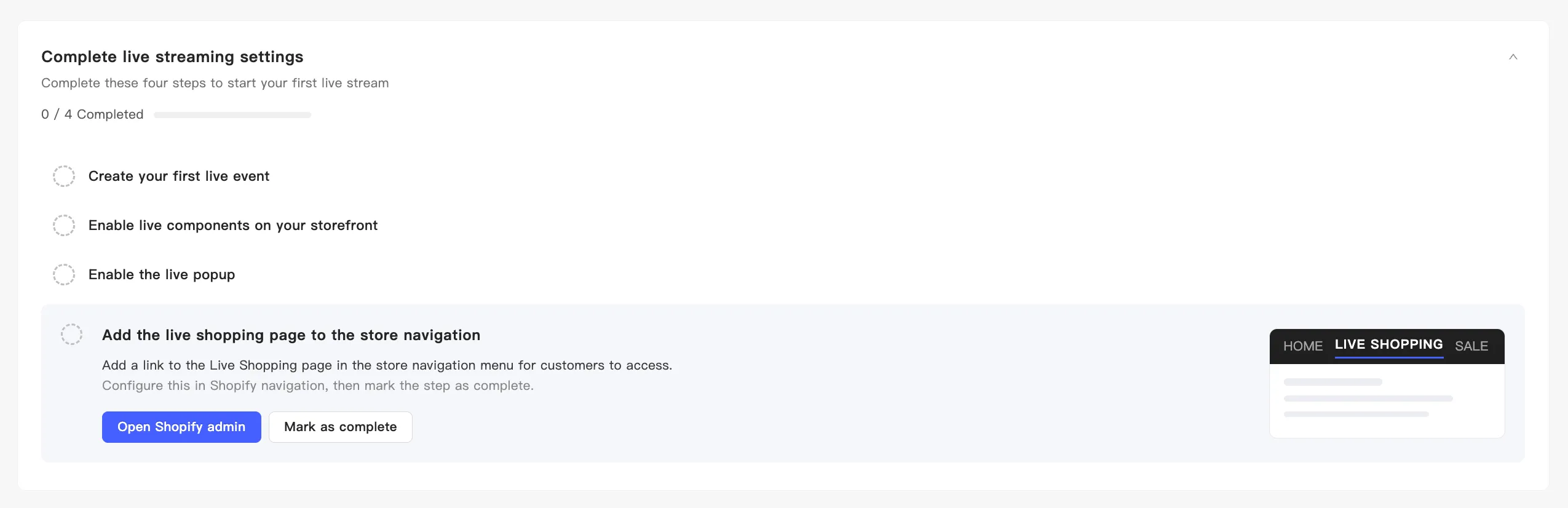
完成设置清单
装好 MaxxShow 后,「主页」顶部会出现「完成直播设置」清单。完成以下 4 个步骤,开始你的第一场直播。
清单顶部标着完成进度。每一步展开后都有两个按钮:一个跳去执行,一个是「标记为完成」。前三步系统检测到结果会自动打勾,第 4 步检测不到,需要自己标记。
1. 创建第一个直播活动
Section titled “1. 创建第一个直播活动”设置活动标题、开播时间和要展示的商品,有了活动才能预览和测试完整流程。
点「创建活动」跳到「直播活动」页新建。创建后此步骤自动完成。
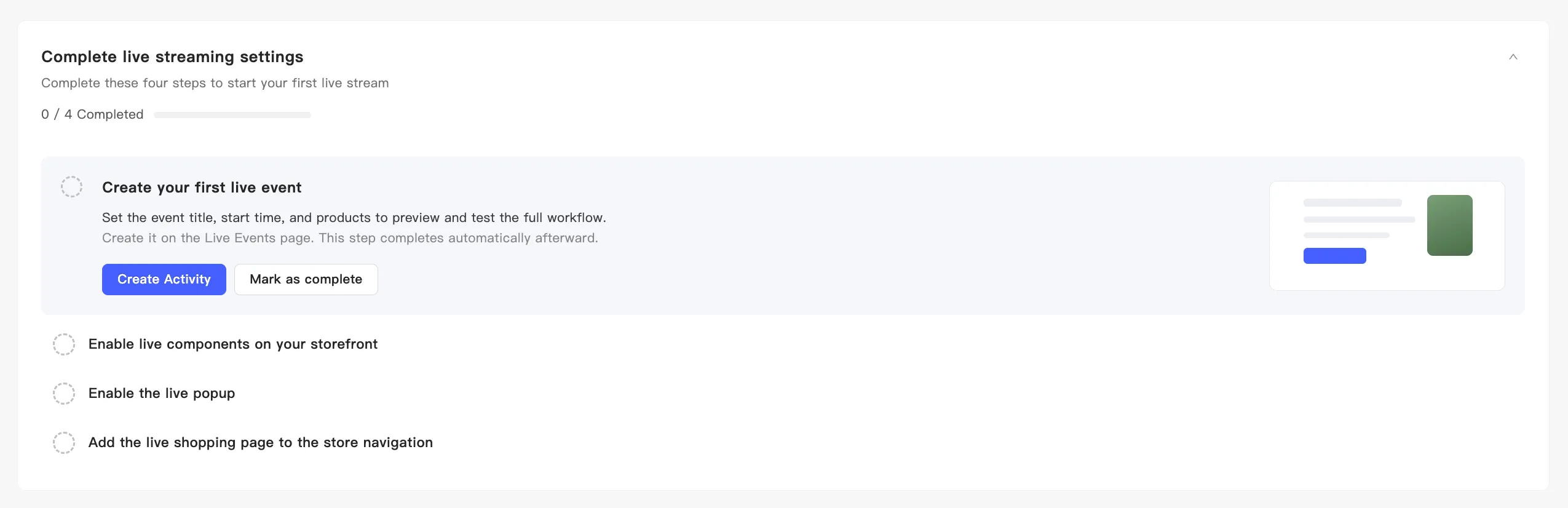
截图为英文界面,中文界面布局一致。
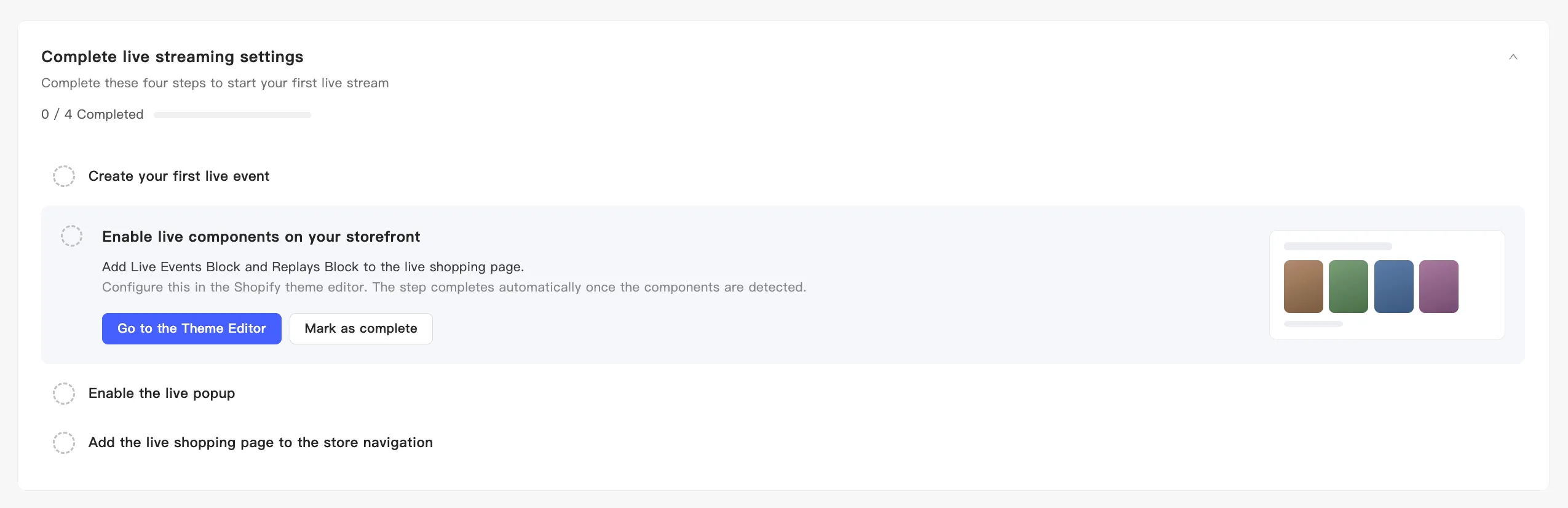
2. 在店铺页面启用直播组件
Section titled “2. 在店铺页面启用直播组件”将 Live Events Block 和 Replays Block 添加到直播购物页。
点「前往主题编辑器」。在 Shopify 主题编辑器中操作,检测到组件后自动完成。
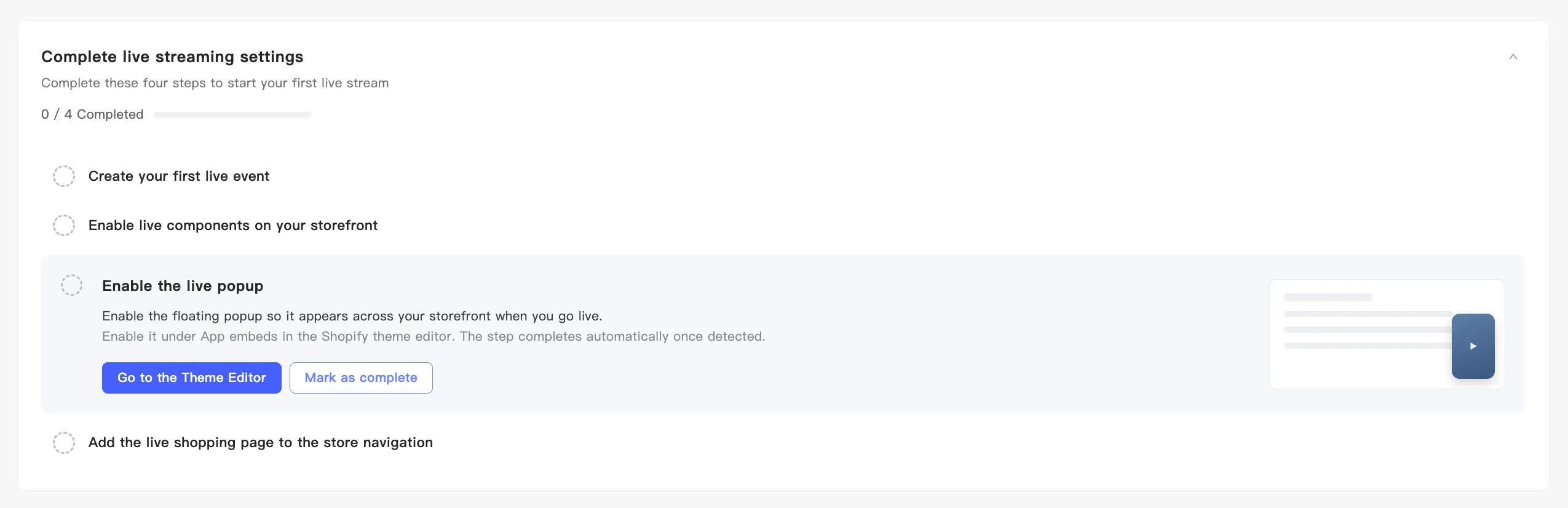
3. 开启直播弹窗
Section titled “3. 开启直播弹窗”开启全局悬浮弹窗,开播时自动出现在店铺所有页面。
点「前往主题编辑器」,在 App Embeds 中开启。检测到后自动完成。
4. 将直播购物页加入店铺导航
Section titled “4. 将直播购物页加入店铺导航”在店铺导航菜单中添加 Live Shopping 页面链接,让顾客可以访问。
点「前往店铺后台」。在 Shopify 后台导航设置中操作,完成后请手动标记。