

チャットとピン留めを管理する
チャットはライブ管理の右側にあります。ここで話し、視聴者に答え、告知をピン留めし、不適切な発言を消します。
**チャットが出るのはテスト中とライブ配信中だけです。**計画中は準備の三ステップが、終了後は総括カードがそこに入ります。
入力欄はチャット列の一番下です。入力して Enter を押します。
自分のメッセージにはラベルが付き、視聴者と見分けられます。ラベルの文言はイベントの編集ページで決めます。チャットと前置きを設定するを参照してください。
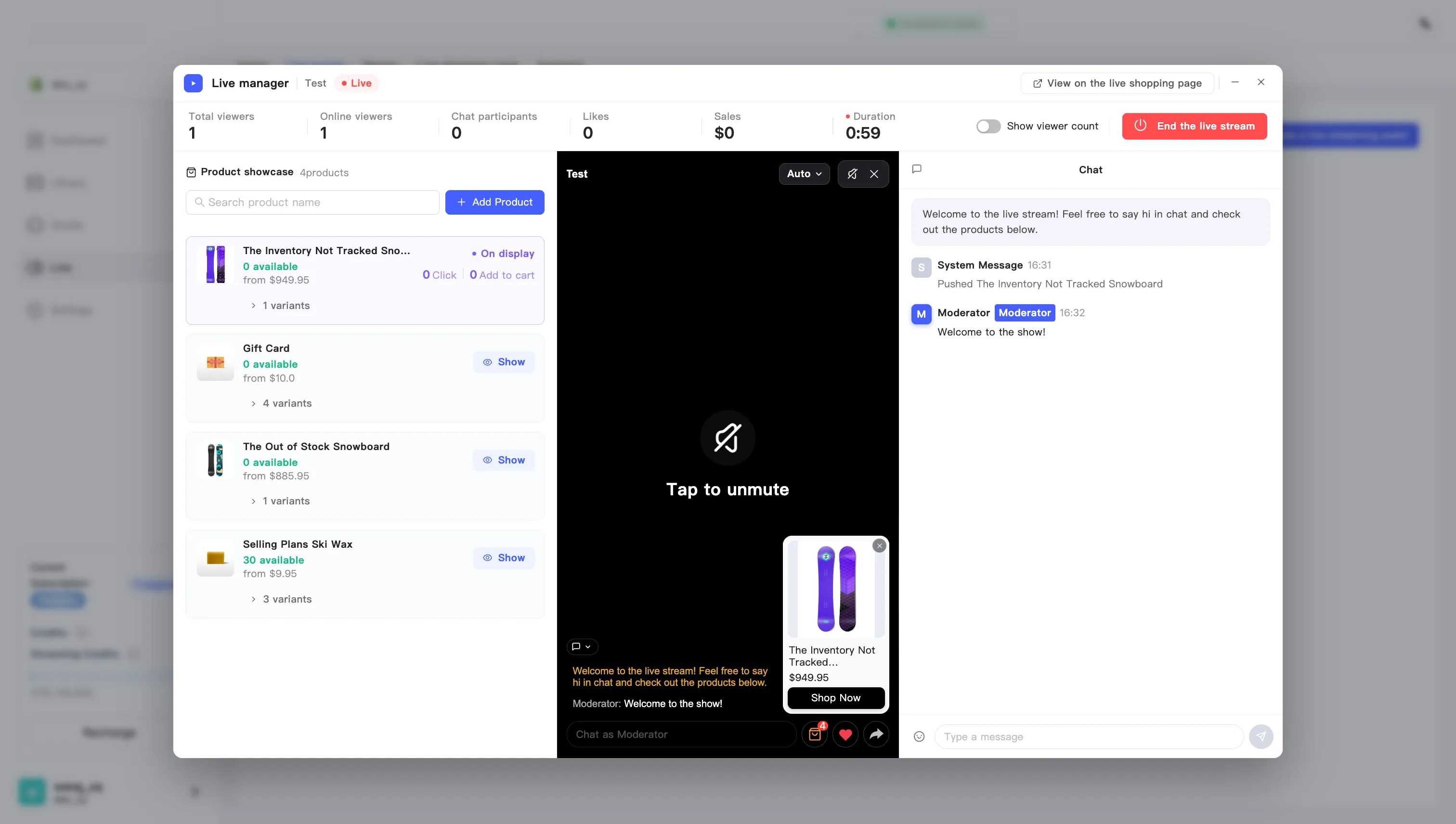
スクリーンショットは英語版の画面です。日本語版もレイアウトは同じです。
ピン留めする
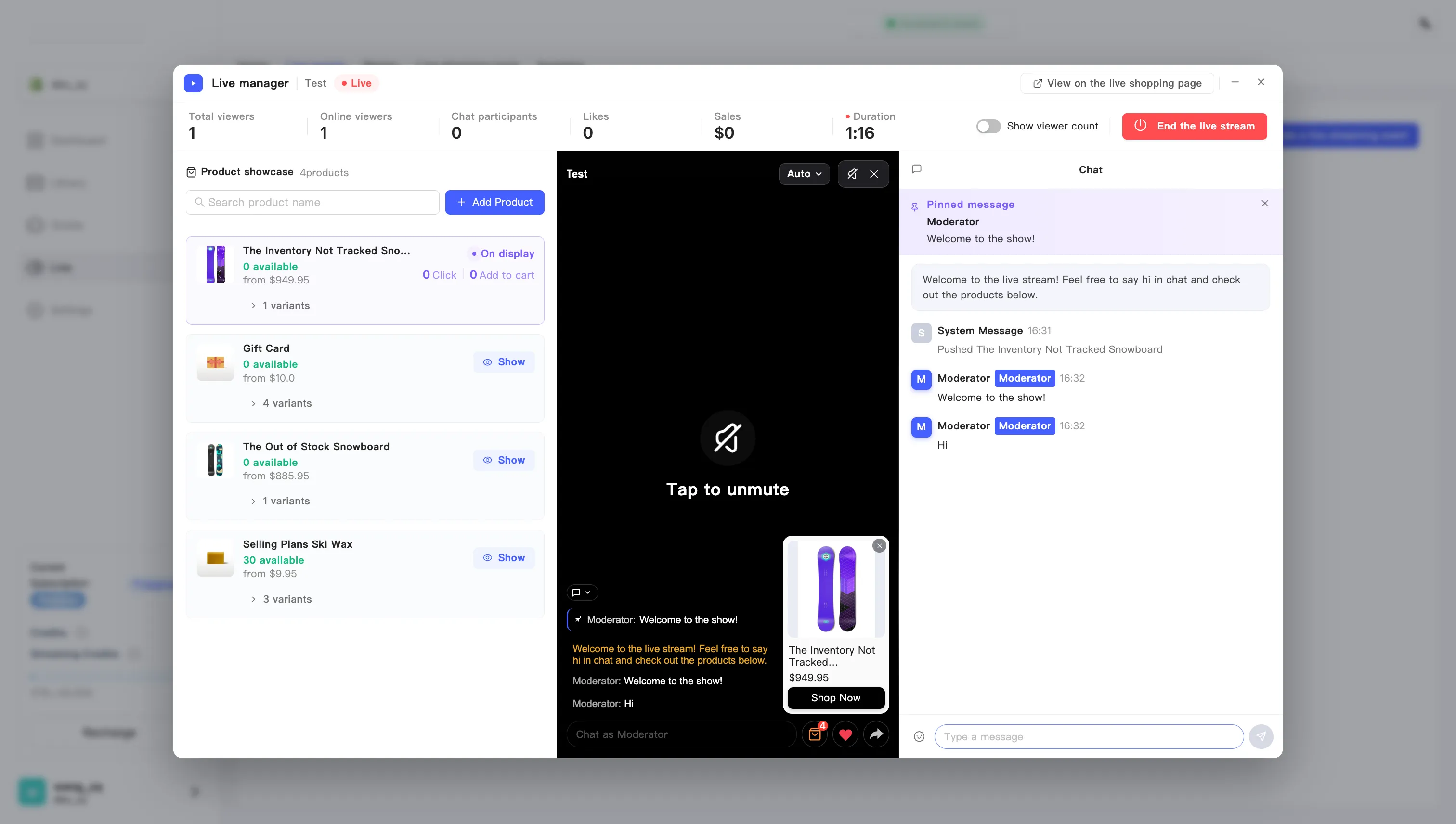
Section titled “ピン留めする”ピン留めすると、チャットの一番上に固定されます。途中から入ってきた人にも見えます。サイズ表、割引の条件、いま扱っている商品などに向いています。
- メッセージにカーソルを合わせると、右にアイコンが三つ出ます。
- ピンのアイコンを押します。メッセージが「ピン留めメッセージ」のバーに上がります。
- 外すときはバーを閉じるか、そのメッセージのピンをもう一度押します。
**ピン留めできるのは一度に一件だけです。**新しくピン留めすると、前のものが外れます。
視聴者のメッセージに返信する・削除する
Section titled “視聴者のメッセージに返信する・削除する”ホバーで出る三つのアイコンは、ピン留め、返信、削除です。
- 「返信」—— 入力欄の上に返信先が出て、その視聴者宛てとして送られます。横の × で取り消せます。
- 「削除」—— そのメッセージを消します。