

正式に配信する
テストで問題がなければ、視聴者に公開します。**この操作は取り消せません。**公開したらテストには戻れません。
-
ライブ管理で「公開ライブ配信の確認」を押します。
-
「公開ライブ配信を確認しますか?」が出ます。本文を読んでください。
公開後は視聴者が参加できるようになり、テストには戻せません。映像、商品、ピン留めメッセージの準備ができていることを確認してください。
-
ダイアログの「公開ライブ配信の確認」で配信を始めます。もう少し確かめるなら「キャンセル」です。
-
イベントが「テスト中」からライブ配信に変わり、視聴者が入れるようになります。
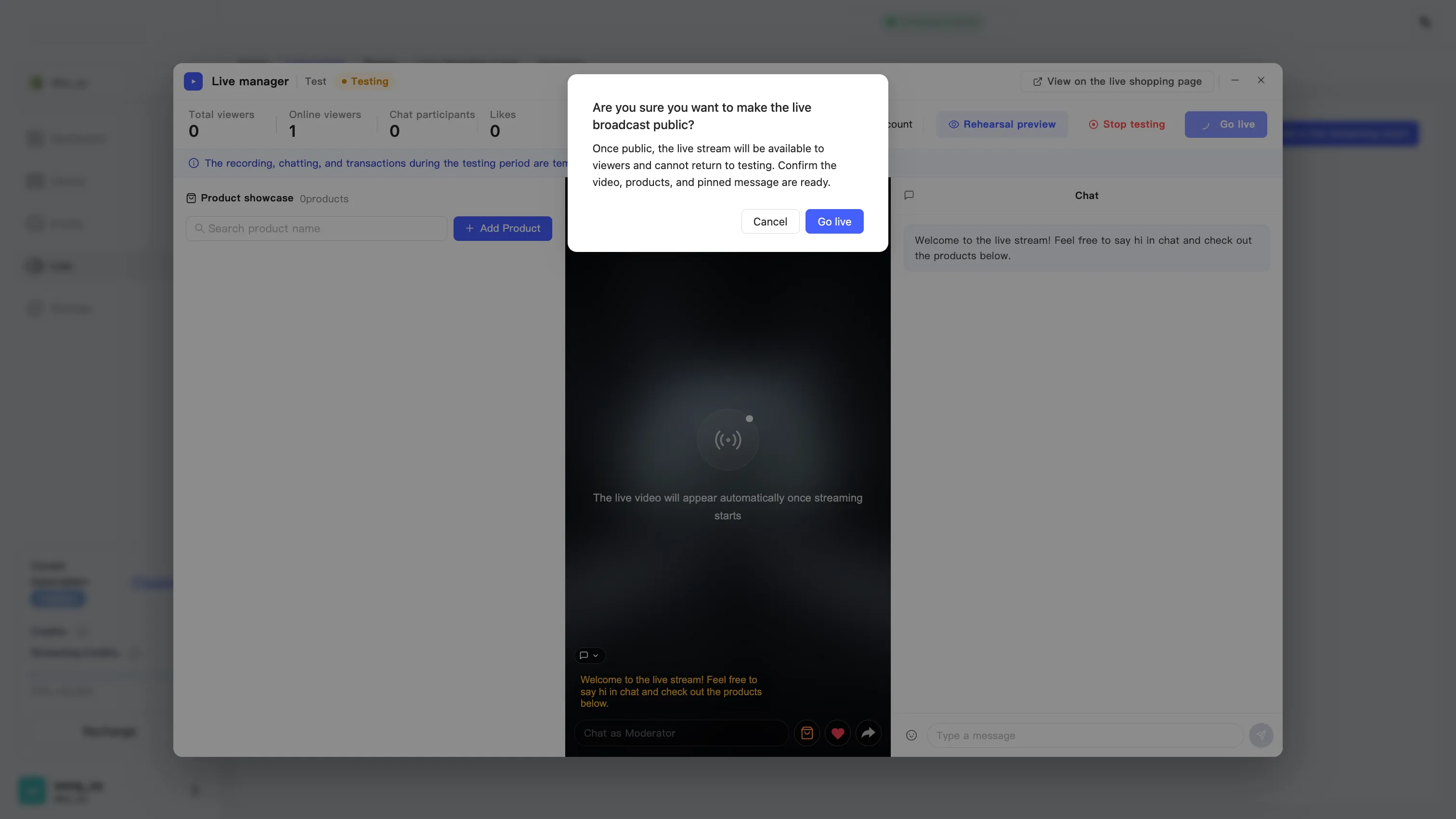
スクリーンショットは英語版の画面です。日本語版もレイアウトは同じです。
公開前に確かめる三つ
Section titled “公開前に確かめる三つ”ダイアログが挙げるのは三つです。どれもあとから直すと代償が大きいものです。
- 映像 —— 配信が安定していて、画角と音声が正しいこと。
- 商品管理 —— この配信で売るものが商品ショーケースにそろっていること。
- ピン留めメッセージ —— 最初に見せたい告知をピン留めしてあること。チャットとピン留めを管理するを参照してください。
配信中にできること
Section titled “配信中にできること”上部のバーがこの回を追いかけます。「累計視聴者」「オンライン視聴者」「チャット人数」「いいね」「売上」「長さ」です。
よく使うのは次のものです。
- 商品をプッシュする —— 配信中に商品をプッシュする
- チャットとピン留め —— チャットとピン留めを管理する
- 観客数を表示 —— 上部のスイッチで、視聴者に人数を見せるかどうかを切り替えます
配信を終える
Section titled “配信を終える”-
右上の「ライブ配信を終了する」を押します。
-
「ライブ終了を確認しますか?」が出ます。
終了後はすぐにプッシュストリームを停止し、視聴者側はライブ配信終了語を表示し、本場のライブ配信はリプレイ生成に移る。操作は取り消すことができない。
-
「ライブ終了を確認」を押します。「ライブは終了し、リプレイを生成しています」と出ます。
このあとの流れは配信が終わったあとを参照してください。