

開播前測試與彩排預覽
測試直播是一次完整彩排:畫面、商品、聊天、下單全流程都能跑,但觀眾看不到。
開播前準備的三步
Section titled “開播前準備的三步”活動還沒開始時,直播管理器右側會給出這三步:
- 配置推流 —— 在推流軟件中填入服務器地址與推流金鑰。
- 測試 —— 檢查畫面、商品與聊天互動是否正常。
- 公開直播 —— 測試通過後,向觀眾正式開播。
測試階段僅商家可見,觀眾端仍顯示開播前封面。 所以不用擔心觀眾提前看到彩排內容。
- 打開這場活動的直播管理器。
- 先在推流軟件裡推起來(見用 OBS 等軟件推流)。
- 點「開始測試」。活動狀態從「計畫中」變成「測試中」。
- 對著畫面逐項確認:畫面和聲音是否正常、商品展臺能不能推商品、聊天能不能發言。
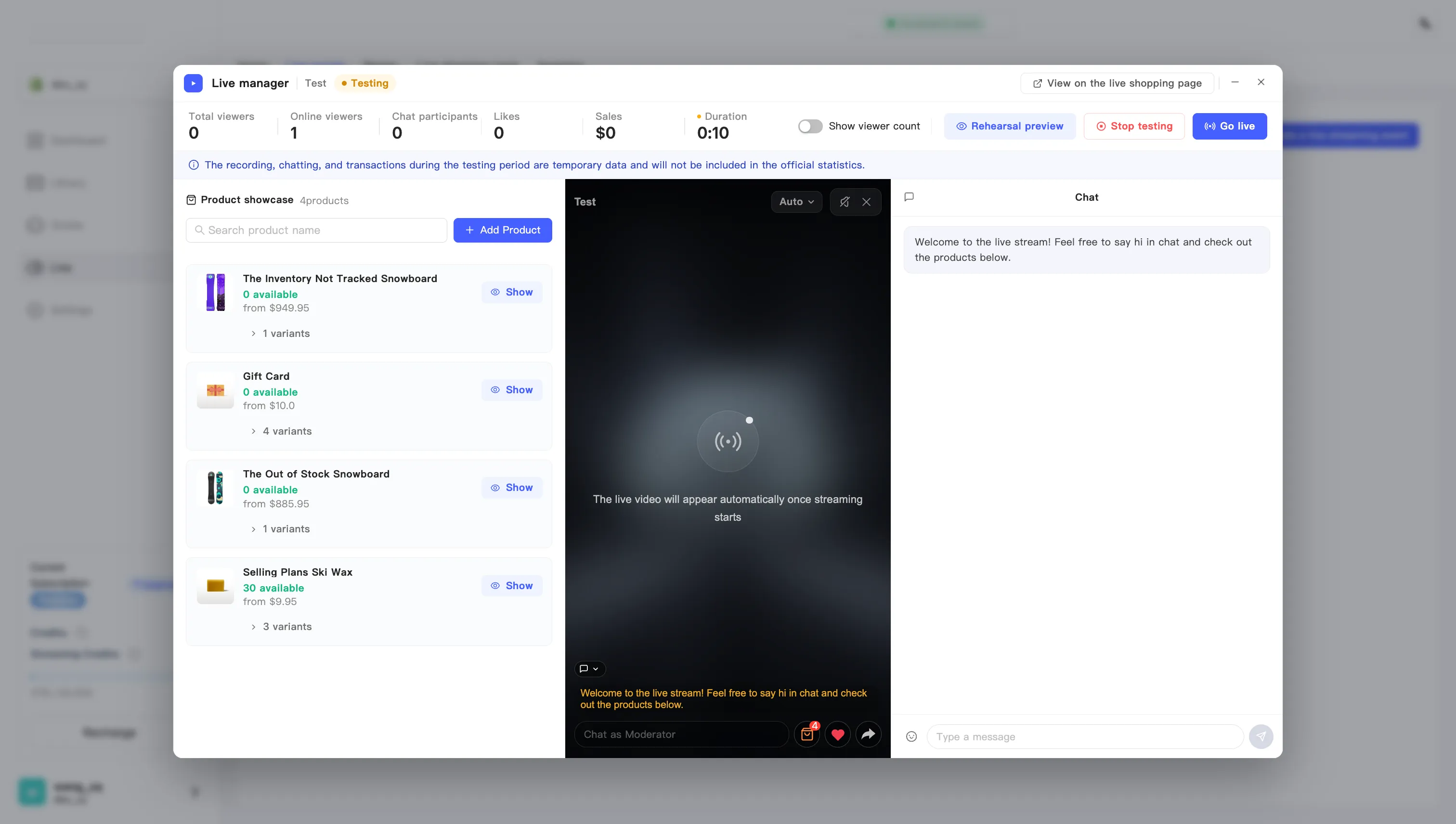
截圖為英文介面,繁體中文介面版面一致。
彩排預覽:在手機上看觀眾端效果
Section titled “彩排預覽:在手機上看觀眾端效果”管理器裡看到的是你自己的視角。想知道觀眾實際看到什麼,用彩排預覽:
- 測試中點頂部的「彩排預覽」。
- 彈窗裡有二維碼和一條預覽連結 —— 掃碼或打開連結,預覽訪客端直播間效果。
- 用手機相機掃碼,在手機上預覽。也可以點「複製」拿連結,或點「打開預覽」在新標籤頁打開。
- 看完點「關閉」。
觀眾端是豎屏移動優先的,用手機看才準。商品卡樣式、按鈕文案、封面圖這些改動的實際效果,都建議在這一步確認。
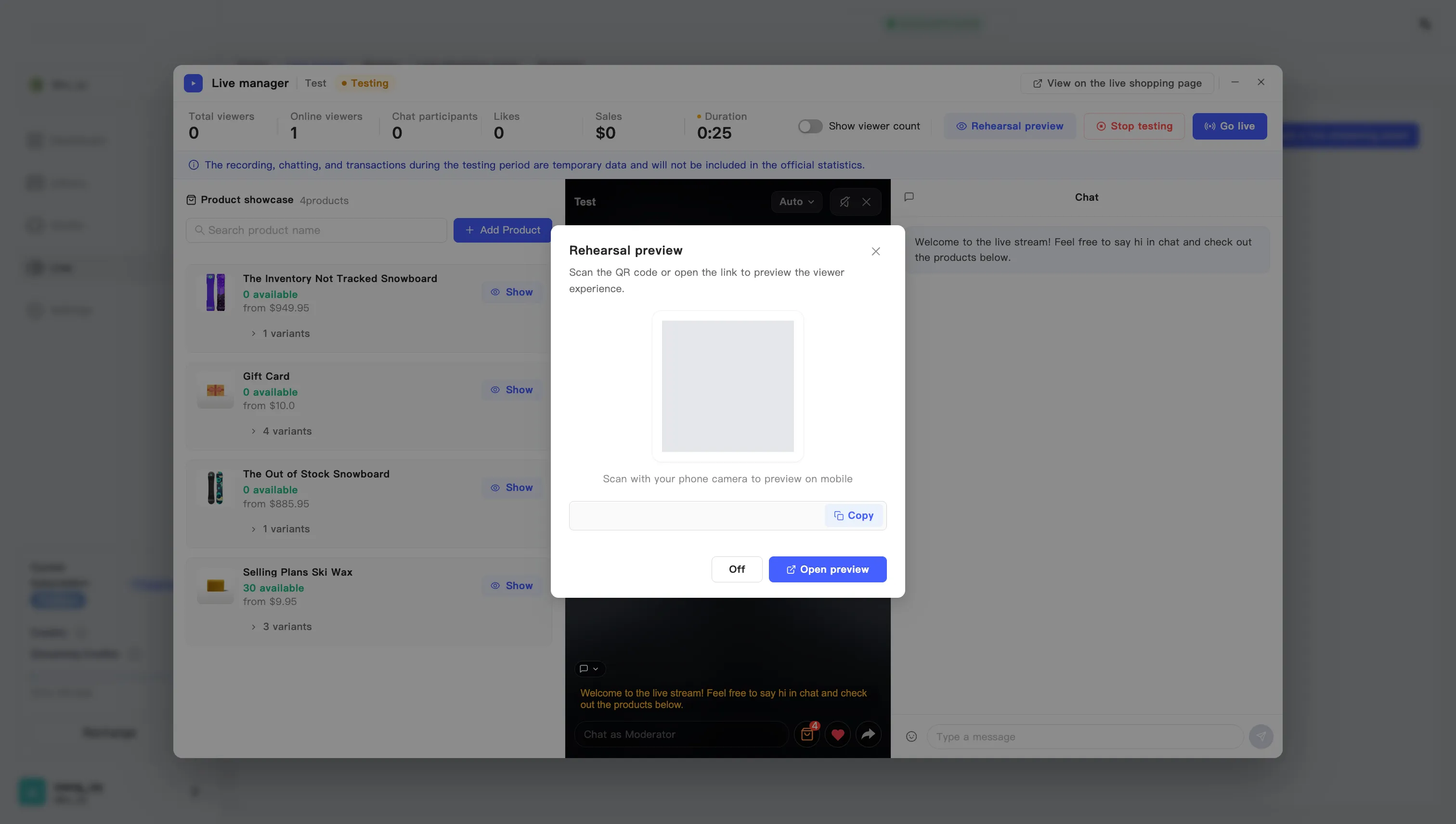
截圖中的二維碼與預覽連結已打碼。
兩條路:
- 點「公開直播」直接轉正式開播,見正式開播。
- 點「停止測試」退回「計畫中」,改完東西再重新測。