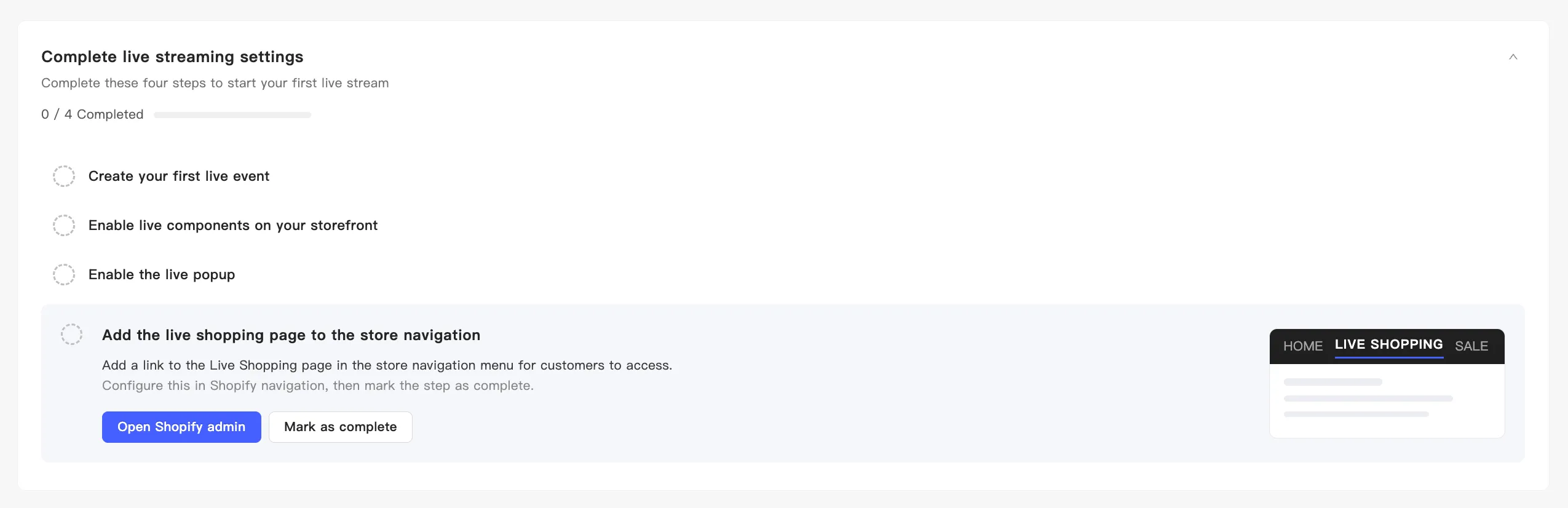
完成設置清單
裝好 MaxxShow 後,「主頁」頂部會出現「完成直播設定」清單。完成以下 4 個步驟,開始你的第一場直播。
清單頂部標著完成進度。每一步展開後都有兩個按鈕:一個跳去執行,一個是「標記為完成」。前三步系統檢測到結果會自動打勾,第 4 步檢測不到,需要自己標記。
1. 創建第一個直播活動
Section titled “1. 創建第一個直播活動”設置活動標題、開播時間和要展示的商品,有了活動才能預覽和測試完整流程。
點「創建活動」跳到「直播活動」頁新建。創建後此步驟自動完成。
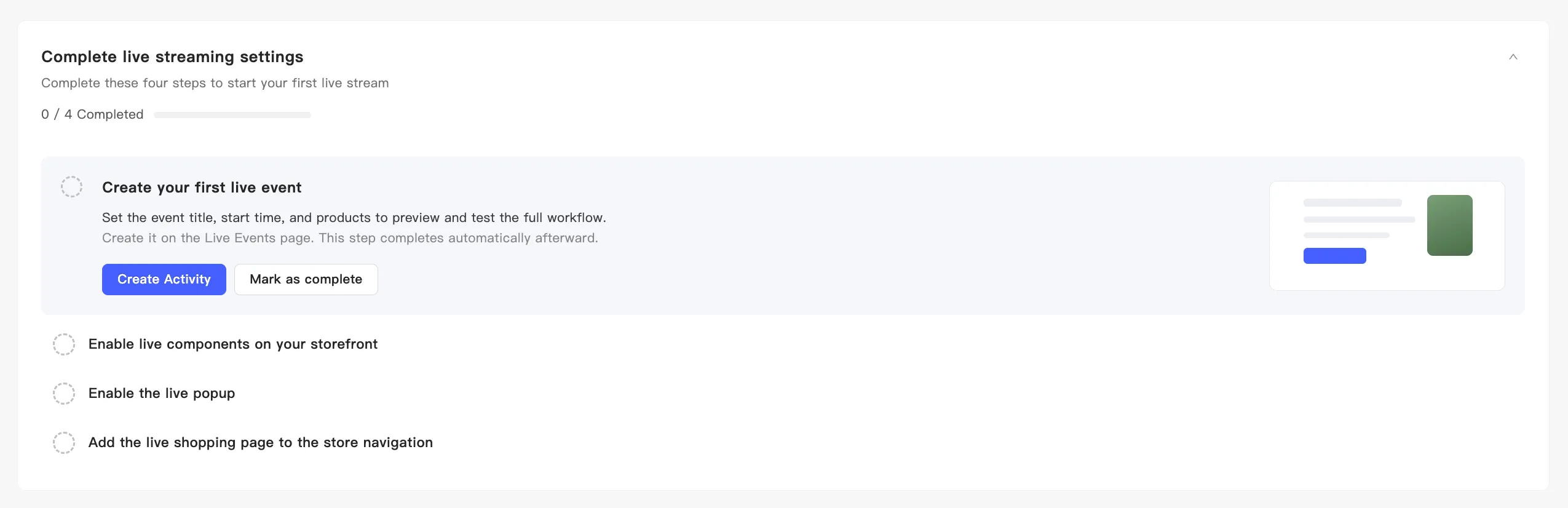
截圖為英文介面,繁體中文介面版面一致。
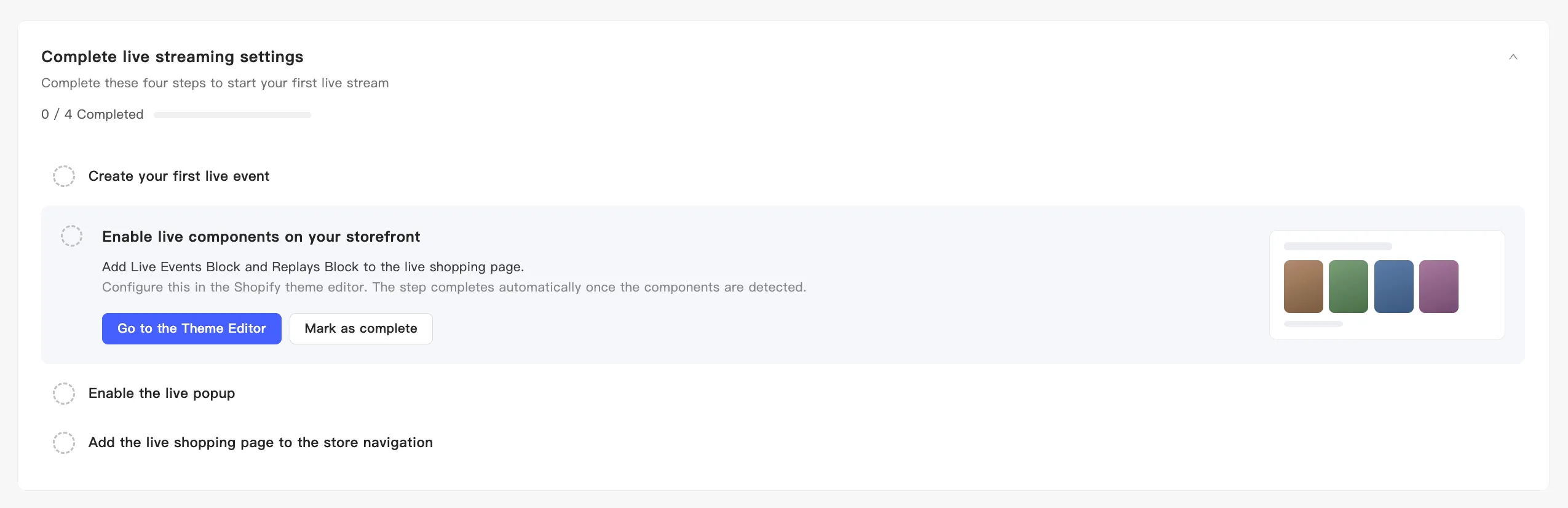
2. 在店鋪頁面啟用直播組件
Section titled “2. 在店鋪頁面啟用直播組件”將 Live Events Block 和 Replays Block 添加到直播購物頁。
點「前往主題編輯器」。在 Shopify 主題編輯器中操作,檢測到組件後自動完成。
3. 開啟直播彈窗
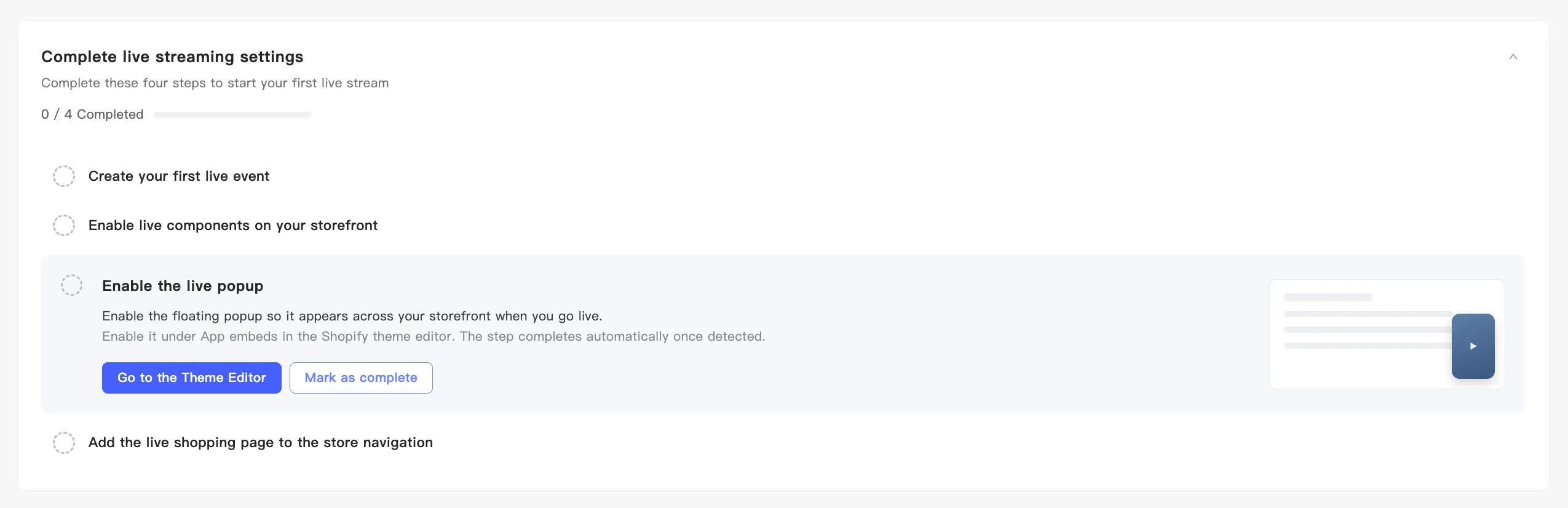
Section titled “3. 開啟直播彈窗”開啟全局懸浮彈窗,開播時自動出現在店鋪所有頁面。
點「前往主題編輯器」,在 App Embeds 中開啟。檢測到後自動完成。
4. 將直播購物頁加入店鋪導航
Section titled “4. 將直播購物頁加入店鋪導航”在店鋪導航菜單中添加 Live Shopping 頁面連結,讓顧客可以訪問。
點「前往店鋪後台」。在 Shopify 後臺導航設置中操作,完成後請手動標記。