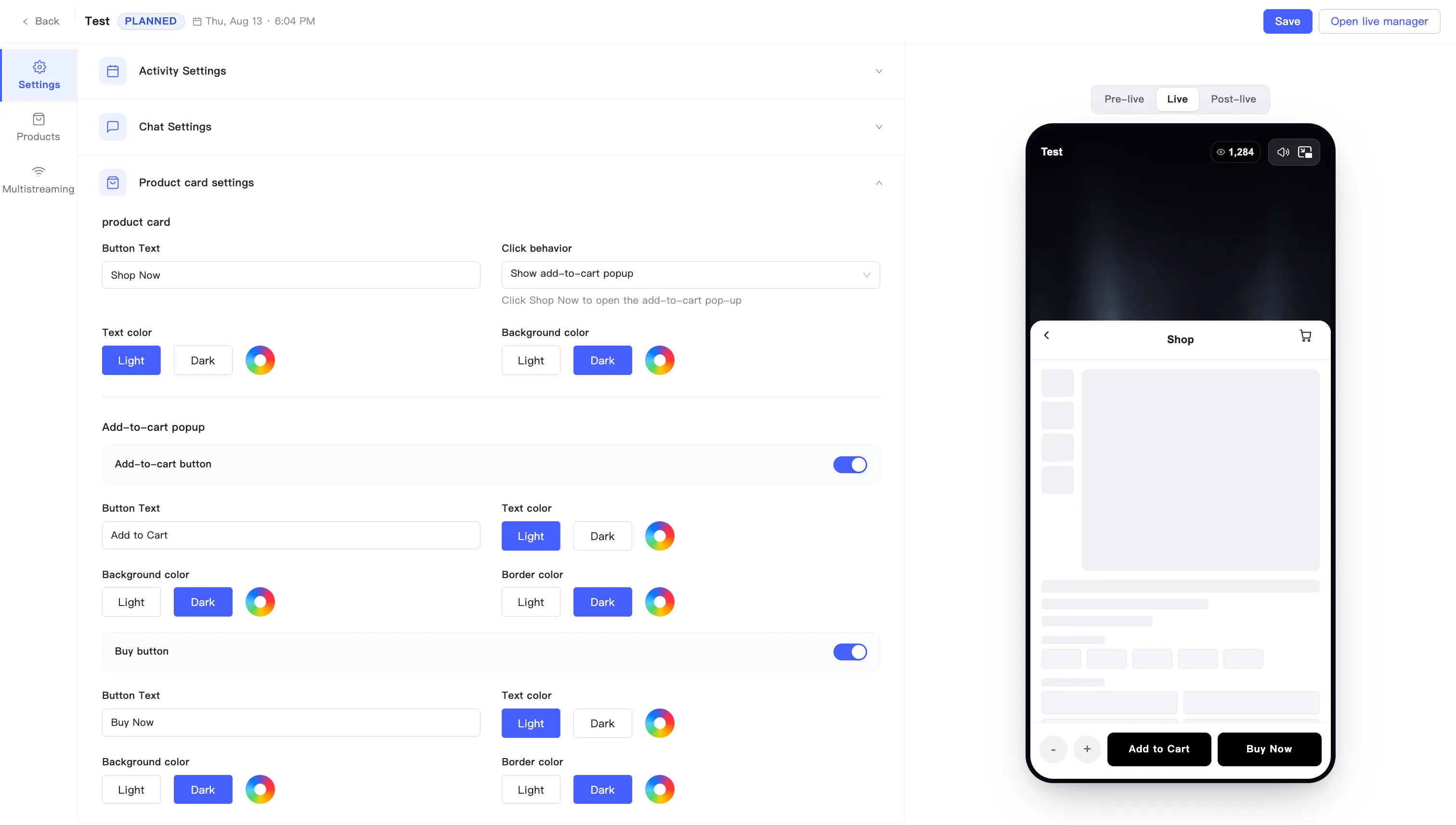
상품 카드 꾸미기
상품 카드는 진행자가 상품을 푸시할 때 시청자 쪽에 뜨는 카드입니다. 상품 카드 설정에서 버튼 문구, 색, 눌렀을 때의 동작을 정합니다.
이벤트 편집 페이지에서 설정 탭에 머문 채 상품 카드 설정을 펼칩니다. 끝나면 오른쪽 위 저장을 누릅니다.
상품 카드
섹션 제목: “상품 카드”이쪽은 라이브룸 안의 카드를 다룹니다.
| 항목 | 비고 |
|---|---|
| 버튼 텍스트 | 카드 위의 행동 유도 문구. 기본값은 Shop Now |
| 클릭 동작 | 추가 구매 팝업을 열거나 상품 페이지로 보낸다 |
| 글꼴 색상 | 버튼 글자 색 |
| 배경 색상 | 버튼 배경 색 |
색 항목은 모두 같은 방식입니다. Light나 Dark 프리셋을 고르거나, 오른쪽 컬러 휠을 열어 원하는 색을 지정합니다.
클릭 동작은 탭이 어디로 가는지를 정합니다.
- 장바구니 추가 팝업 표시 — Shop Now를 누르면 추가 구매 팝업이 열립니다. 시청자는 방을 나가지 않고 주문합니다.
- 다른 하나는 상품 상세 페이지로 보냅니다.
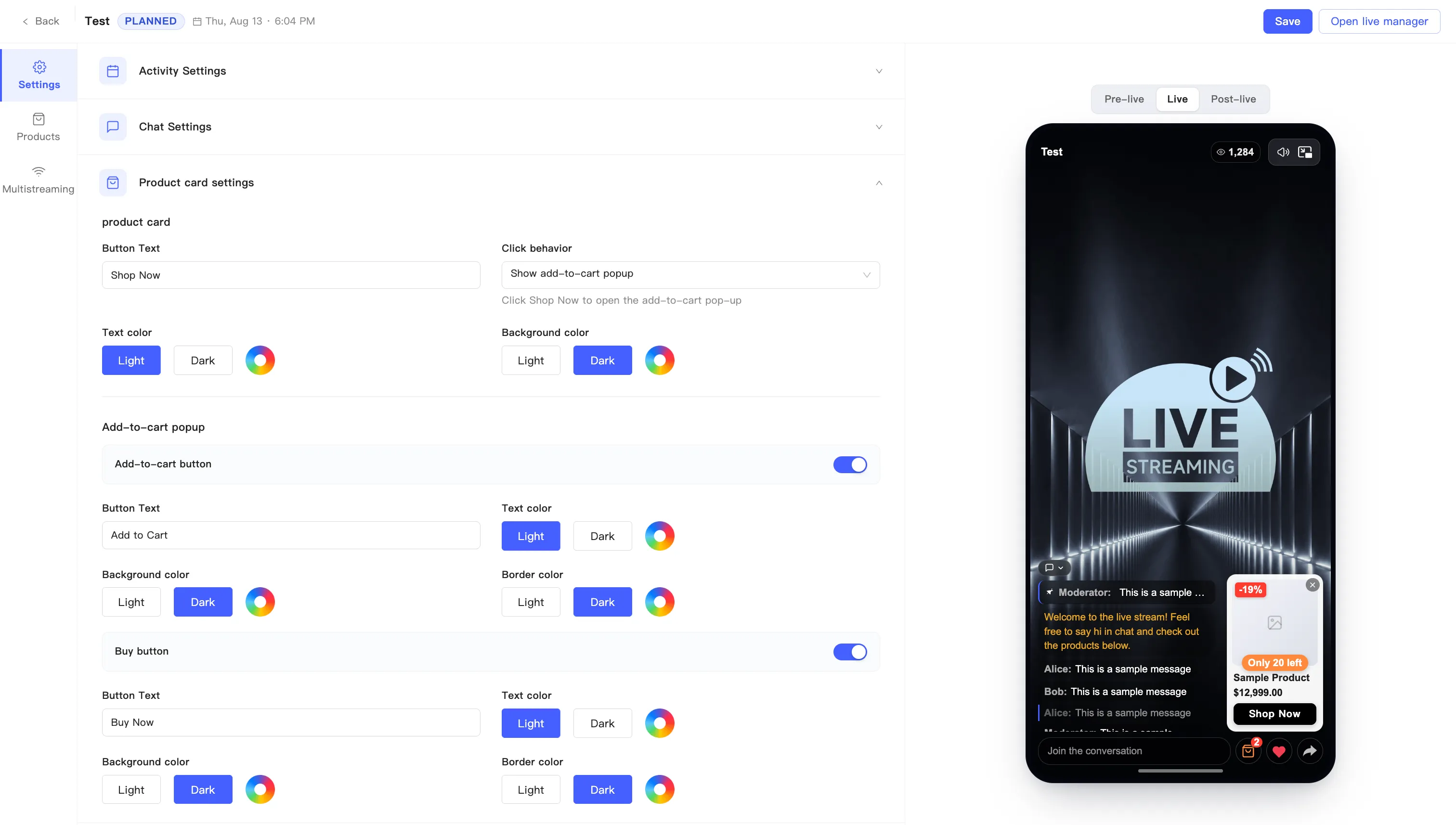
스크린샷은 영어 화면입니다. 한국어 화면도 배치는 같습니다.
장바구니 추가 팝업
섹션 제목: “장바구니 추가 팝업”이 블록은 클릭 동작이 팝업을 여는 설정일 때만 나옵니다.
팝업에는 독립된 스위치가 둘 있습니다. 추가 구매 버튼과 구매 버튼이고 각각 항목이 따로 붙습니다.
| 항목 | 비고 |
|---|---|
| 버튼 텍스트 | 추가는 Add to Cart, 구매는 Buy Now |
| 글꼴 색상 | 버튼 글자 색 |
| 배경 색상 | 버튼 배경 색 |
| 테두리 색상 | 버튼 테두리 색 |
색을 다루는 방식은 같습니다. Light와 Dark 프리셋, 그리고 컬러 휠입니다.
스위치를 끄면 딸린 항목도 함께 접힙니다.